
Nella SEO, si ottimizza molto e si dimentica tutto. Che giorno hai riscritto quell’H1 ? Quando hai aggiunto quel paragrafo d’introduzione ? Il picco di traffico di martedì scorso viene dall’aggiornamento Google, dal tuo intervento della settimana prima o da un backlink che alla fine è stato preso in considerazione ? Senza un registro di bordo, queste domande non hanno una risposta chiara — e le scelte che ne derivano si basano sulla memoria, cioè su ben poco.
Il modulo Monitoraggio Azioni di Horusium è questo registro di bordo, collegato in diretta alla tua Google Search Console. In questo articolo, srotoliamo il metodo completo su un caso reale : un’ottimizzazione condotta diversi mesi prima su una pagina categoria di un sito e-commerce. Documentiamo l’intervento, leggiamo la curva, ci organizziamo per il seguito. L’URL e le query del sito sono state mascherate negli screenshot — la meccanica, invece, è esattamente la stessa che sul tuo account.
Una piccola particolarità del modulo che conviene chiarire subito : è interamente gratuito, nessun credito consumato, qualunque sia il numero di azioni documentate. È l’unico strumento di Horusium che non costa nulla all’uso.
Fase 1 — Documentare un’azione, anche passata
Primo riflesso quando si scopre il modulo : recuperare lo storico. La maggior parte di noi ha una scorta di ottimizzazioni passate di cui non ha alcuna traccia scritta — un title riscritto a gennaio, un’aggiunta di FAQ a marzo, una revisione dei link interni ad aprile. Queste azioni hanno forse avuto un impatto, o no ; senza una data posata sulla curva, è inverificabile.
Per questo caso studio, abbiamo scelto di documentare un intervento fatto quattro mesi prima : la riscrittura del title e l’aggiunta di un breve paragrafo d’introduzione su una pagina categoria prodotto. Niente di straordinario — un’ottimizzazione di routine. L’interesse del caso è proprio lì : mostrare che un intervento modesto diventa leggibile non appena lo si data.
Direzione Monitoraggio Azioni nel menu, poi pulsante Nuova azione. E quindi : puoi tracciare tutte le azioni che vuoi, su quanti siti vuoi, senza mai intaccare il tuo saldo di crediti.
Fase 2 — Compilare la scheda d’azione
Il modulo è volutamente breve. Cinque campi utili, due opzionali, e la proprietà GSC che si rileva da sola a partire dall’URL.
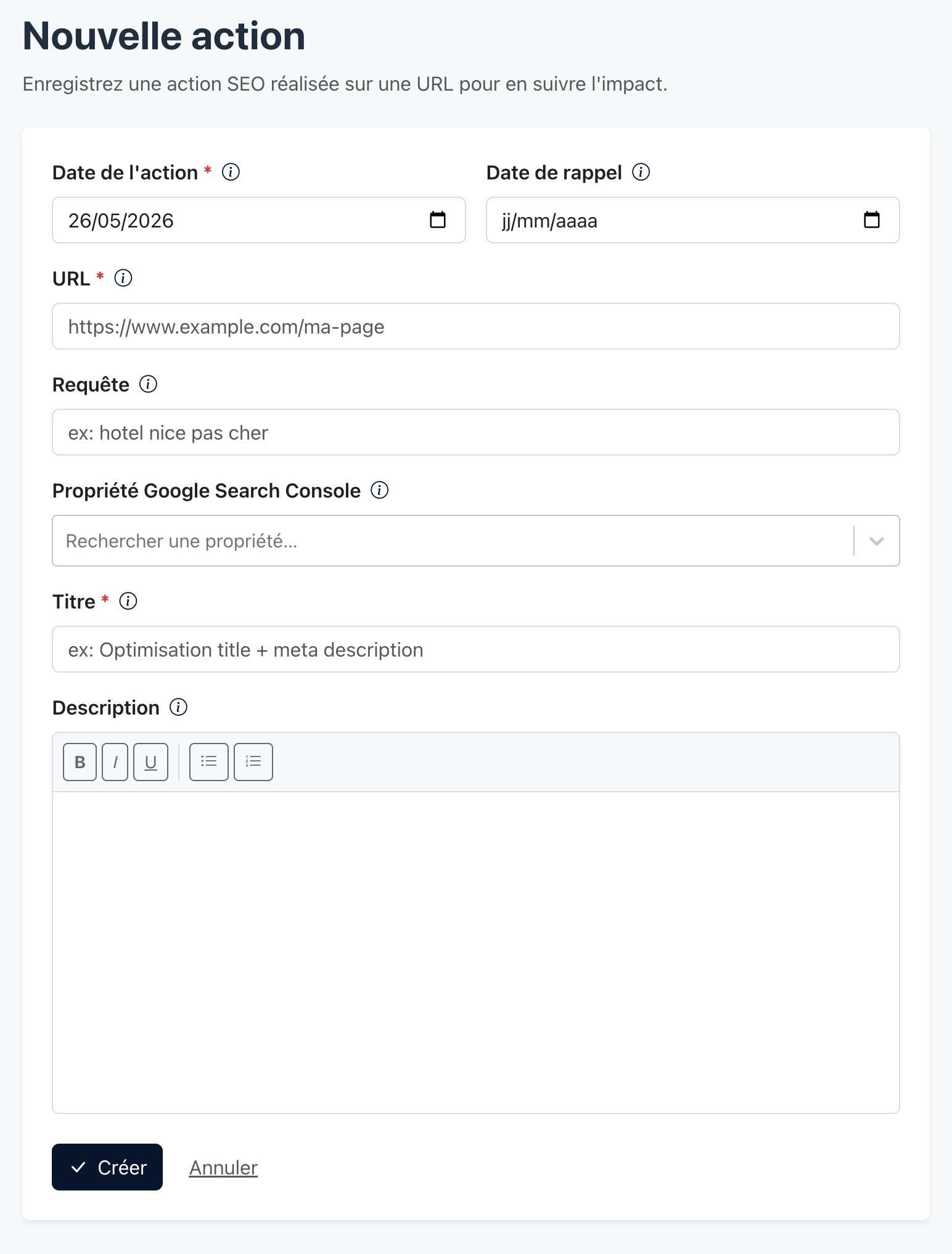
Campo per campo :
- URL : la pagina su cui hai lavorato. È quella che fa da àncora alla curva Search Console e al raggruppamento per dominio nell’elenco.
- Query target (opzionale) : se l’azione mira a una parola chiave precisa, indicala. Potrai poi spostare la curva su quella sola query per misurare un impatto più netto. Per il nostro caso, lasciamo vuoto : la pagina categoria si posiziona su tutto un campo semantico, non su una parola chiave unica.
- Titolo : un nome breve, leggibile più tardi al passaggio del mouse sulla barra nera (es. « Riscrittura del title + paragrafo d’intro »). Sii preciso, il tuo te-del-futuro ti ringrazierà.
- Descrizione : editor di testo ricco. È lì che si annota il perché e il come — vecchio title vs nuovo, fonte dell’idea, paragrafo aggiunto, modifiche ai link interni… Tutto ciò che ti aiuterà, tra sei mesi, a capire cosa hai fatto.
- Data dell’azione : la data reale del tuo intervento. È quella che posiziona la barra nera sulla curva Search Console. Per un’ottimizzazione passata, metti la vera data d’origine — il modulo accetta perfettamente le date precedenti.
- Data di promemoria (opzionale) : se indichi una data, Horusium ti invierà un’e-mail il giorno stabilito per tornare a verificare l’impatto. Per un’azione documentata retroattivamente, non è utile ; per un’azione fresca, si programma tipicamente +3-6 settimane (il tempo che Google indicizzi e che i dati GSC si stabilizzino).
- Proprietà Search Console : rilevata automaticamente tra tutte le tue proprietà Google connesse. Se gestisci più account Google (personale, agenzia, clienti), Horusium trova quella giusta da solo. Puoi comunque selezionarla manualmente dalla schermata di modifica.
Confermi, la scheda è creata e pronta a essere consultata.
Fase 3 — Leggere la curva Search Console in diretta
È la schermata che da sola giustifica l’esistenza del modulo. La scheda d’azione mostra, sotto l’intestazione, la curva Search Console della pagina interessata — clic, impression, posizione media e CTR sulla finestra scelta (90, 180 o 365 giorni). E sopra questa curva, la barra nera verticale della tua azione, datata con precisione.
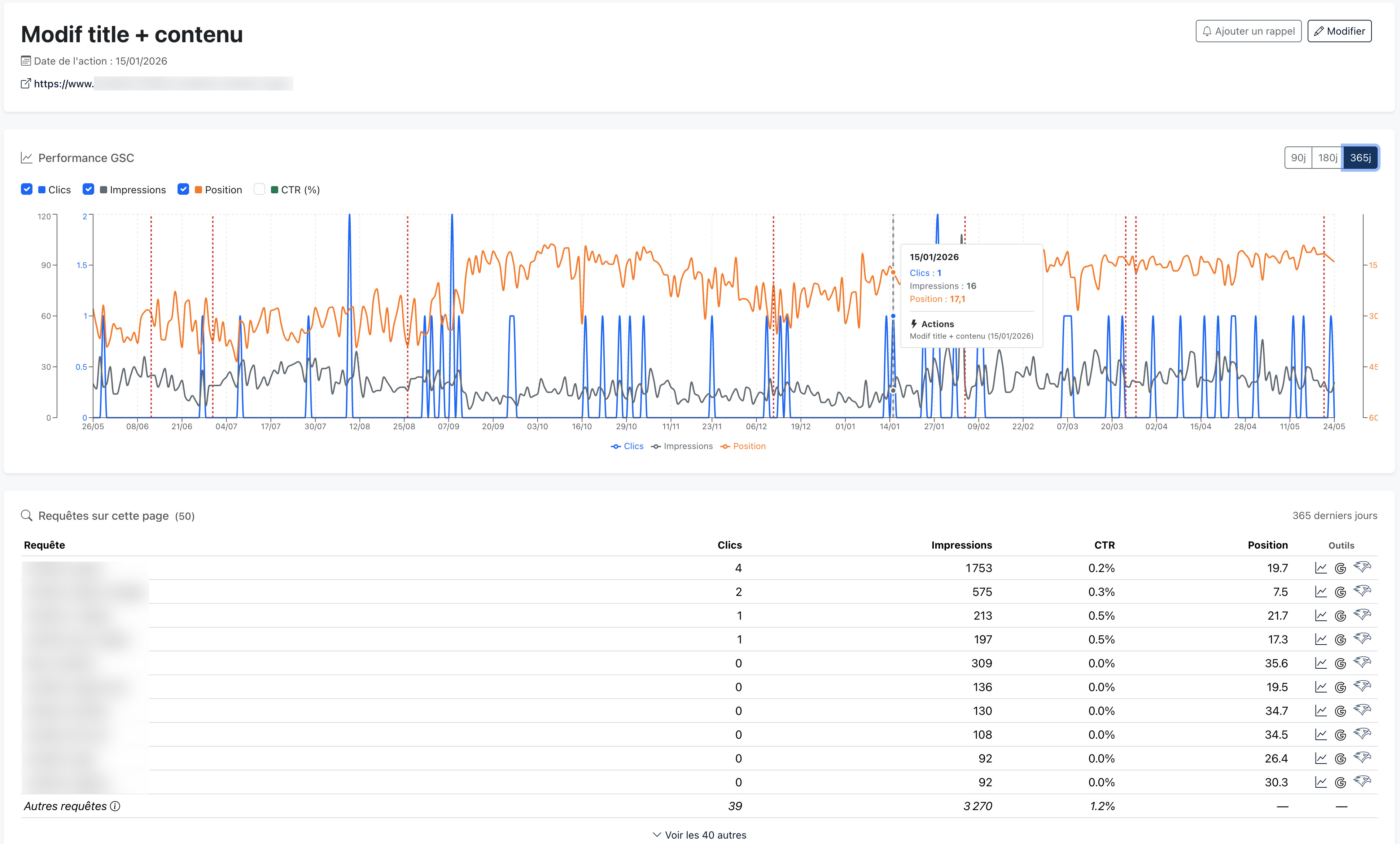
Diverse cose si leggono su questo grafico, in un certo ordine :
- La barra nera : la tua azione, alla sua data esatta. Al passaggio del mouse, appare il suo titolo. È l’àncora temporale di tutta la tua lettura.
- I tratti rossi tratteggiati : gli aggiornamenti Google proiettati automaticamente sulla curva a partire dal Google Search Status Dashboard (core update, spam update, incidenti di ranking o di indicizzazione). Al passaggio del mouse, titolo e data dell’update. Senza questi marcatori, si confonderebbe regolarmente l’effetto di un’ottimizzazione con l’effetto di un update — o viceversa.
- Le tre metriche selezionabili : clic, impression, posizione media (e CTR su richiesta). Ogni metrica ha la sua scala ; si guarda una metrica alla volta per non mescolare le letture, o due quando si vuole giudicare un rapporto (clic su impression per esempio).
- Il selettore 90/180/365 giorni : la finestra temporale. Vista ampia per individuare una tendenza di fondo, vista corta per zoomare sul periodo che circonda l’azione.
Un punto importante su cui bisogna essere chiari : il modulo non dimostra nulla da solo. Dà il quadro oggettivo per interpretare. Una pagina che decolla dopo un’azione può doverlo all’azione, a un update Google favorevole, a un backlink appena acquisito, alla stagionalità, o alla somma di tutto ciò. Ciò che il Monitoraggio Azioni ti porta è la possibilità di posare questa discussione su fatti datati piuttosto che su ricordi confusi. Sta poi a te decidere — con la tua conoscenza del sito e del contesto.
Fase 4 — Zoomare su una query precisa
Quando l’azione mira a una parola chiave identificata (e non alla pagina intera), si può spostare la curva per seguire solo quella parola chiave. Il toggle Filtra per query si attiva allora sopra la curva. La pagina torna a essere una curva per query invece di una curva per pagina ; l’impatto di una riscrittura mirata vi è spesso ben più netto che sulla media di tutte le query captate dalla pagina.
Nel nostro caso, non abbiamo indicato una query — la pagina categoria capta un ampio campo semantico e si posiziona su decine di varianti. Il toggle quindi non appare. Se documenti per esempio una riscrittura di H1 dettata da un’opportunità di Salute SEO su una query precisa, è un riflesso da avere.
Fase 5 — Programmare un promemoria e accumulare la memoria della pagina
Una volta creata la scheda, il lavoro di pilotaggio continua nel tempo. Due meccaniche rendono il modulo utile ogni giorno : il promemoria e-mail e l’accumulo di azioni su una stessa pagina.
Il promemoria e-mail è semplicissimo. Se hai indicato una data di promemoria, ricevi a quella data una mail breve che ti invita a tornare a consultare la scheda. Se l’effetto si fa attendere — perché un update Google ha rimandato tutto, perché Google ha impiegato tempo a ricrawlare la pagina, perché vuoi solo una verifica in più tra un mese — la scheda propone un pulsante Posticipa il promemoria. La modale offre quattro pulsanti rapidi (+1 sett. / +2 sett. / +1 mese / +3 mesi) che salvano e chiudono al clic. È poca cosa, ma è esattamente ciò che serve perché un monitoraggio lungo non cada nel dimenticatoio.
L’accumulo di azioni sulla stessa pagina è l’altra funzionalità chiave. Nel corso dei mesi, una pagina subisce più interventi : una riscrittura di title a gennaio, un’aggiunta di FAQ a marzo, una pulizia dei link interni a maggio. Ogni azione è documentata separatamente ; sulla scheda di una qualsiasi di esse, la curva mostra tutte le barre nere della pagina, e una sezione Azioni correlate elenca gli altri interventi con la loro data e il loro titolo. Nel giro di qualche mese, hai la memoria SEO completa della pagina, datata e leggibile. Questo tipo di storico consultabile ha un valore considerevole per i consulenti o i team interni che si succedono e si alternano su uno stesso sito.
Bonus — Dashboard per dominio (modalità agenzia)
Quando si cumulano più siti — in agenzia, come freelance multi-cliente, o anche internamente su un gruppo con più marchi — l’elenco Monitoraggio Azioni raggruppa automaticamente le azioni per dominio. In cima alla pagina, una fila di card (una per dominio, con la sua favicon e il suo contatore di azioni) ; un clic filtra l’elenco su questo sito soltanto. Pratico per passare da un cliente all’altro senza ricerca manuale.
Abbinato al supporto multi-account Google (puoi connettere più account — il tuo Google personale, un account agenzia, account clienti delegati), è la schermata che si tiene aperta in una scheda quando si destreggia tra più progetti. A ogni azione creata, Horusium ritrova da solo la proprietà Search Console giusta tra tutti gli account connessi, senza che tu debba scegliere manualmente.
Il metodo, in sintesi
Solo tre movimenti, indefinitamente ripetibili :
- Documentare : ogni ottimizzazione, non appena è fatta (o come recupero dello storico per quelle vecchie), va in una scheda d’azione — 30 secondi, gratis.
- Misurare : alla data di promemoria, o quando ripassi sulla scheda, leggi la curva con le barre nere datate e gli update Google proiettati.
- Decidere : lo strumento non decide nulla al posto tuo. Ma dà il materiale oggettivo per arbitrare il seguito — spingere nella stessa direzione, aggiustare, o cambiare strategia.
Il valore del Monitoraggio Azioni non è nello strumento in sé — è nella disciplina di datare tutto. La maggior parte dei consulenti SEO lo sa da tempo, e la maggior parte lo trascura comunque, perché il costo di inserimento in un foglio di calcolo o in un Notion è appena un po’ troppo alto. Il modulo rende questa disciplina indolore : la scheda si crea in qualche secondo, e la curva Search Console è già collegata sotto. Tutto il lavoro di rilettura, di memoria e di arbitrato a valle diventa possibile.
E poiché il modulo è interamente gratuito, non c’è alcuna ragione per farne a meno — anche solo per recuperare lo storico di ottimizzazioni già passate.