
En SEO, se optimiza mucho y se olvida todo. ¿Qué día reescribiste ese H1? ¿Cuándo añadiste ese párrafo de introducción? El pico de tráfico del martes pasado, ¿viene de la actualización de Google, de tu intervención de la semana anterior o de un backlink que acabó siendo tenido en cuenta? Sin un cuaderno de bitácora, estas preguntas no tienen una respuesta clara — y las decisiones que se derivan de ellas se basan en la memoria, es decir, en poca cosa.
El módulo Seguimiento de Acciones de Horusium es ese cuaderno de bitácora, conectado en directo a tu Google Search Console. En este artículo, desplegamos el método completo sobre un caso real: una optimización llevada a cabo varios meses antes sobre una página de categoría de un sitio de e-commerce. Documentamos la intervención, leemos la curva, nos organizamos para lo que viene. La URL y las consultas del sitio se han enmascarado en las capturas — la mecánica, en cambio, es exactamente la misma que en tu propia cuenta.
Una pequeña particularidad del módulo que conviene dejar clara enseguida: es totalmente gratuito, ningún crédito consumido, sea cual sea el número de acciones documentadas. Es la única herramienta de Horusium que no cuesta nada por su uso.
Paso 1 — Documentar una acción, incluso pasada
Primer reflejo cuando se descubre el módulo: recuperar el histórico. La mayoría de nosotros tenemos un stock de optimizaciones pasadas de las que no tenemos ningún rastro escrito — un title reescrito en enero, una FAQ añadida en marzo, una revisión del enlazado en abril. Estas acciones tal vez hayan tenido un impacto, o no; sin una fecha marcada sobre la curva, es inverificable.
Para este caso práctico, hemos elegido documentar una intervención hecha cuatro meses antes: la reescritura del title y la adición de un breve párrafo de introducción en una página de categoría de producto. Nada extraordinario — una optimización de rutina. El interés del caso está precisamente ahí: mostrar que una intervención modesta se vuelve legible en cuanto se le pone fecha.
Rumbo a Seguimiento de Acciones en el menú, y luego el botón Nueva acción. Y por tanto: puedes registrar tantas acciones como quieras, sobre tantos sitios como quieras, sin mermar nunca tu saldo de créditos.
Paso 2 — Rellenar la ficha de acción
El formulario es deliberadamente corto. Cinco campos útiles, dos opcionales, y la propiedad de GSC que se detecta sola a partir de la URL.
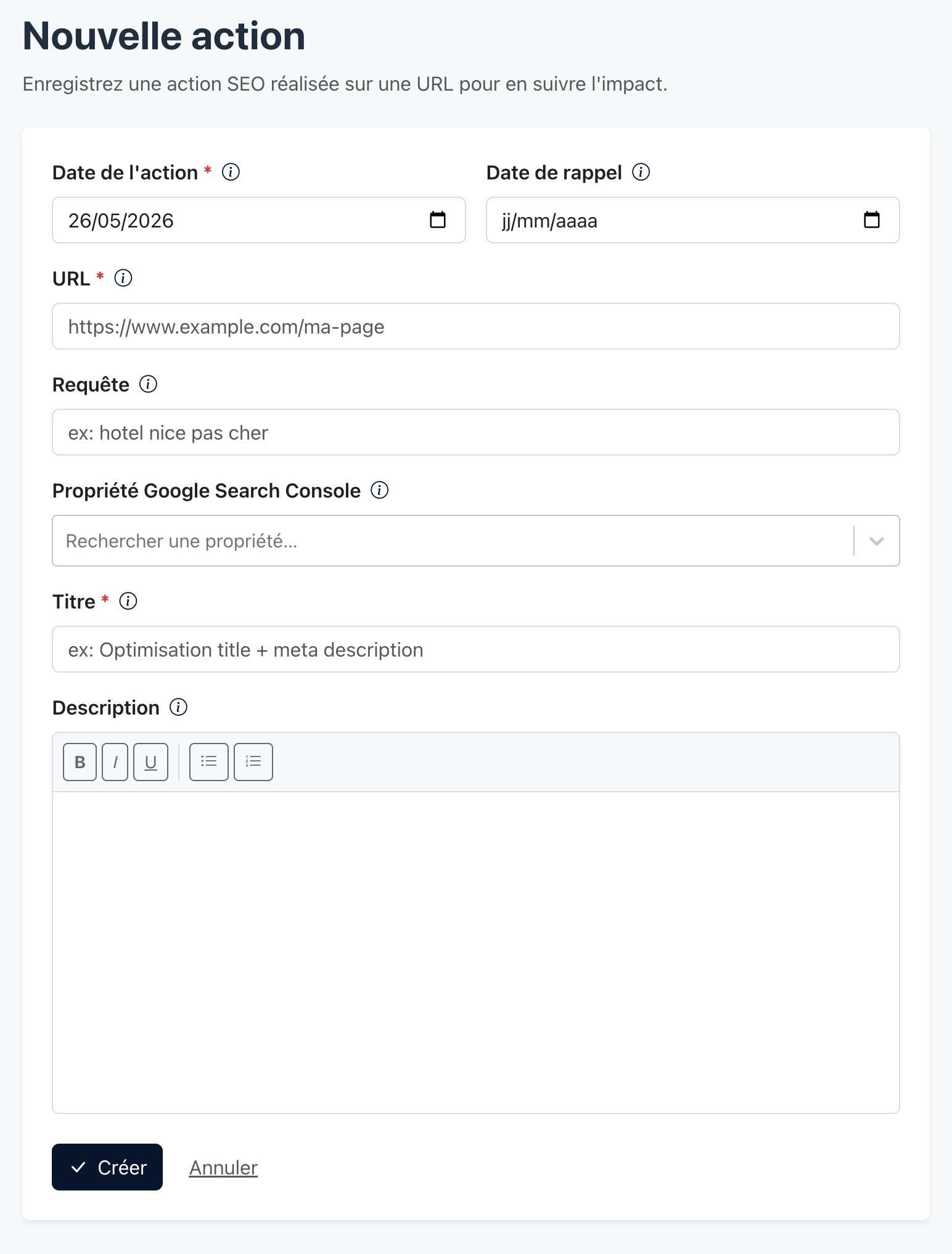
Campo por campo:
- URL: la página en la que has trabajado. Es la que sirve de ancla a la curva de Search Console y al agrupamiento por dominio en el listado.
- Consulta objetivo (opcional): si la acción apunta a una palabra clave concreta, indícala. Podrás luego cambiar la curva a esa única consulta para medir un impacto más nítido. Para nuestro caso, lo dejamos vacío: la página de categoría se posiciona en todo un campo semántico, no en una palabra clave única.
- Título: un nombre corto, legible más tarde al pasar el ratón sobre la barra negra (p. ej. «Reescritura del title + párrafo de intro»). Sé preciso, tu yo del futuro te lo agradecerá.
- Descripción: editor de texto enriquecido. Es ahí donde se anota el porqué y el cómo — title antiguo vs. nuevo, fuente de la idea, párrafo añadido, cambios de enlazado… Todo lo que te ayudará, dentro de seis meses, a entender lo que hiciste.
- Fecha de la acción: la fecha real de tu intervención. Es la que posiciona la barra negra sobre la curva de Search Console. Para una optimización pasada, pon la fecha original real — el módulo acepta perfectamente las fechas anteriores.
- Fecha de recordatorio (opcional): si indicas una fecha, Horusium te enviará un correo electrónico el día señalado para volver a comprobar el impacto. Para una acción documentada retroactivamente, no es útil; para una acción reciente, se programa típicamente +3 a +6 semanas (el tiempo de que Google indexe y de que los datos de GSC se estabilicen).
- Propiedad de Search Console: detectada automáticamente entre todas tus propiedades de Google conectadas. Si gestionas varias cuentas de Google (personal, agencia, clientes), Horusium encuentra la correcta él solo. Puedes de todos modos seleccionarla manualmente desde la pantalla de edición.
Validamos, la ficha queda creada y lista para ser consultada.
Paso 3 — Leer la curva de Search Console en directo
Es la pantalla que por sí sola justifica la existencia del módulo. La ficha de acción muestra, bajo el encabezado, la curva de Search Console de la página en cuestión — clics, impresiones, posición media y CTR sobre la ventana elegida (90, 180 o 365 días). Y por encima de esta curva, la barra negra vertical de tu acción, fechada con precisión.
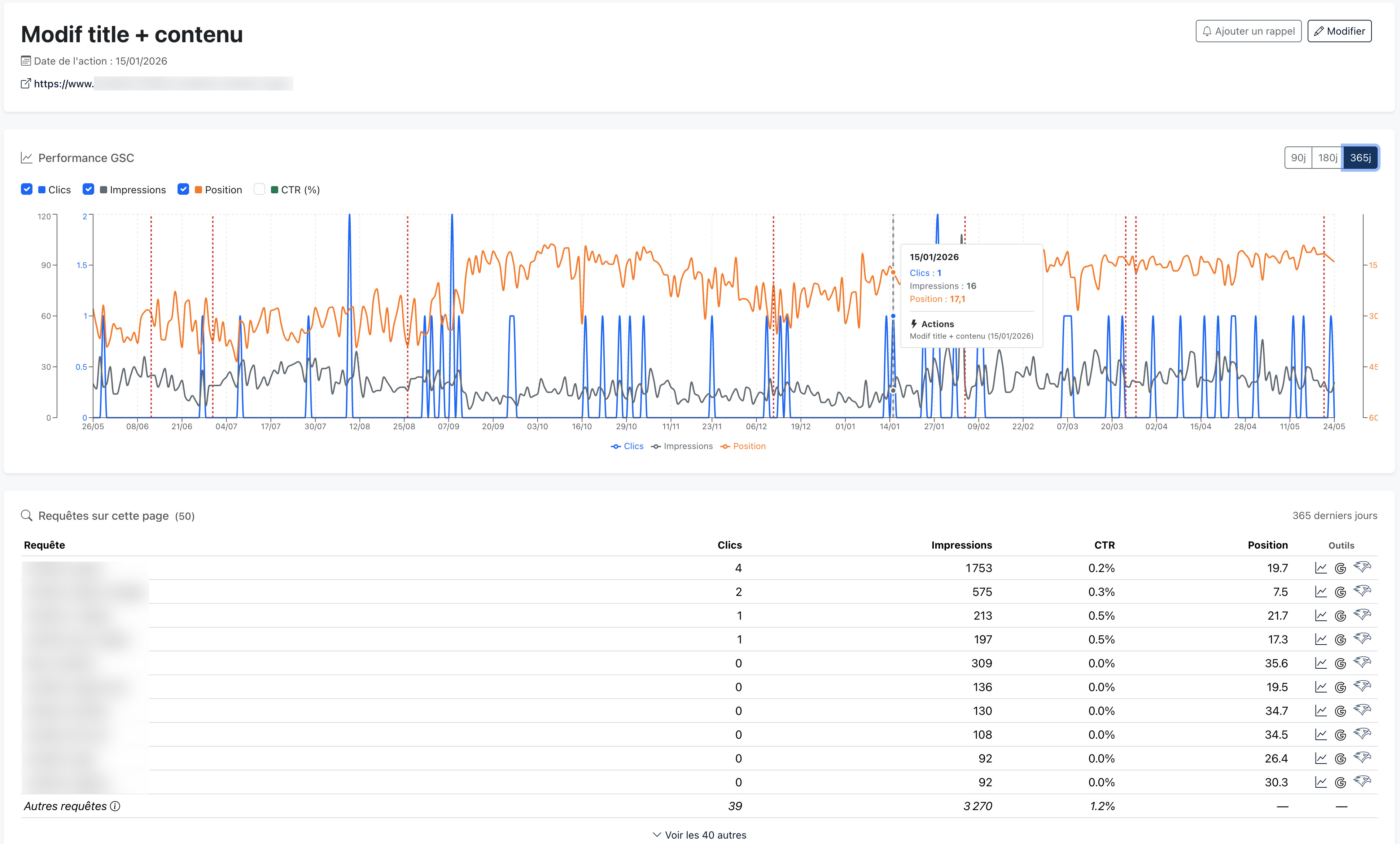
Varias cosas se leen en este gráfico, en un cierto orden:
- La barra negra: tu acción, en su fecha exacta. Al pasar el ratón, aparece su título. Es el ancla temporal de toda tu lectura.
- Las líneas rojas discontinuas: las actualizaciones de Google proyectadas automáticamente sobre la curva a partir del Google Search Status Dashboard (core updates, spam updates, incidentes de ranking o de indexación). Al pasar el ratón, título y fecha de la update. Sin estos marcadores, se confundiría a menudo el efecto de una optimización con el efecto de una update — o al revés.
- Las tres métricas seleccionables: clics, impresiones, posición media (y CTR si se pide). Cada métrica tiene su propia escala; se mira una métrica cada vez para no mezclar las lecturas, o dos cuando se quiere juzgar una relación (clics por impresiones, por ejemplo).
- El selector 90/180/365 días: la ventana temporal. Vista amplia para detectar una tendencia de fondo, vista corta para hacer zoom en el periodo que rodea la acción.
Un punto importante sobre el que hay que ser claro: el módulo no demuestra nada por sí solo. Da el marco objetivo para interpretar. Una página que despega tras una acción puede deberlo a la acción, a una update de Google favorable, a un backlink recién adquirido, a la estacionalidad, o a la suma de todo eso. Lo que el Seguimiento de Acciones te aporta es la posibilidad de plantear esta discusión sobre hechos fechados en lugar de sobre recuerdos difusos. Luego te toca a ti decidir — con tu conocimiento del sitio y del contexto.
Paso 4 — Hacer zoom en una consulta concreta
Cuando la acción apunta a una palabra clave identificada (y no a la página entera), se puede cambiar la curva para seguir solo esa palabra clave. El toggle Filtrar por consulta se activa entonces por encima de la curva. La página vuelve a ser una curva por consulta en lugar de una curva por página; el impacto de una reescritura específica suele ser ahí mucho más nítido que sobre la media de todas las consultas captadas por la página.
En nuestro caso, no hemos indicado ninguna consulta — la página de categoría capta un amplio campo semántico y se posiciona en decenas de variantes. El toggle, por tanto, no aparece. Si documentas, por ejemplo, una reescritura de H1 dictada por una oportunidad de Salud SEO sobre una consulta concreta, es un reflejo a tener.
Paso 5 — Programar un recordatorio y acumular la memoria de la página
Una vez creada la ficha, el trabajo de pilotaje continúa en el tiempo. Dos mecánicas hacen el módulo útil en el día a día: el recordatorio por correo y la acumulación de acciones sobre una misma página.
El recordatorio por correo es muy sencillo. Si has indicado una fecha de recordatorio, recibes en esa fecha un correo corto que te invita a volver a consultar la ficha. Si el efecto se hace esperar — porque una update de Google lo ha aplazado todo, porque Google ha tardado en volver a rastrear la página, porque solo quieres una verificación más dentro de un mes — la ficha propone un botón Posponer el recordatorio. La modal ofrece cuatro botones rápidos (+1 sem / +2 sem / +1 mes / +3 meses) que guardan y cierran al hacer clic. Es poca cosa, pero es exactamente lo que hace falta para que un seguimiento largo no caiga en el olvido.
La acumulación de acciones sobre la misma página es la otra funcionalidad clave. A lo largo de los meses, una página sufre varias intervenciones: una reescritura de title en enero, una FAQ añadida en marzo, una limpieza de enlazado en mayo. Cada acción se documenta por separado; en la ficha de cualquiera de ellas, la curva muestra todas las barras negras de la página, y una sección Acciones relacionadas enumera las demás intervenciones con su fecha y su título. Al cabo de unos meses, tienes la memoria SEO completa de la página, fechada y legible. Este tipo de histórico consultable tiene un valor considerable para los consultores o los equipos internos que pasan y se relevan sobre un mismo sitio.
Bonus — Panel por dominio (modo agencia)
Cuando se acumulan varios sitios — en agencia, como freelance multicliente, o incluso internamente en un grupo con varias marcas — el listado Seguimiento de Acciones agrupa automáticamente las acciones por dominio. En la parte superior de la página, una fila de tarjetas (una por dominio, con su favicon y su contador de acciones); un clic filtra el listado solo por ese sitio. Práctico para pasar de un cliente a otro sin búsqueda manual.
Combinado con el soporte multicuenta de Google (puedes conectar varias cuentas — tu Google personal, una cuenta de agencia, cuentas de clientes delegadas), es la pantalla que se mantiene abierta en una pestaña cuando se hace malabares entre varios proyectos. En cada acción creada, Horusium encuentra él solo la propiedad de Search Console correcta entre todas las cuentas conectadas, sin que tengas que elegir manualmente.
El método, en resumen
Solo tres movimientos, indefinidamente repetibles:
- Documentar: cada optimización, en cuanto está hecha (o como recuperación de histórico para las antiguas), va en una ficha de acción — 30 segundos, gratis.
- Medir: en la fecha de recordatorio, o cuando vuelves a pasar por la ficha, lees la curva con las barras negras fechadas y las updates de Google proyectadas.
- Decidir: la herramienta no decide nada en tu lugar. Pero da el material objetivo para arbitrar lo que sigue — empujar en la misma dirección, ajustar, o cambiar de estrategia.
El valor del Seguimiento de Acciones no está en la herramienta en sí — está en la disciplina de fecharlo todo. La mayoría de los consultores SEO lo saben desde hace tiempo, y la mayoría lo descuidan de todos modos, porque el coste de anotarlo en una hoja de cálculo o en un Notion es simplemente un poco demasiado alto. El módulo hace esta disciplina indolora: la ficha se crea en unos segundos, y la curva de Search Console ya está conectada debajo. Todo el trabajo de relectura, de memoria y de arbitraje posterior se vuelve posible.
Y puesto que el módulo es totalmente gratuito, no hay ninguna razón para privarse de él — aunque sea solo para recuperar el histórico de optimizaciones ya pasadas.