
En SEO, on optimise beaucoup et on oublie tout. Quel jour avez-vous réécrit ce H1 ? Quand avez-vous ajouté ce paragraphe d'introduction ? Le pic de trafic de mardi dernier vient de la mise à jour Google, de votre intervention de la semaine d'avant ou d'un backlink qui a fini par être pris en compte ? Sans journal de bord, ces questions n'ont pas de réponse claire — et les arbitrages qui en découlent reposent sur la mémoire, c'est-à-dire sur pas grand-chose.
Le module Suivi Action d'Horusium est ce journal de bord, branché en direct sur votre Google Search Console. Dans cet article, on déroule la méthode complète sur un cas réel : une optimisation menée plusieurs mois plus tôt sur une page catégorie d'un site e-commerce. On documente l'intervention, on lit la courbe, on s'organise pour la suite. L'URL et les requêtes du site ont été masquées sur les captures — la mécanique, elle, est strictement la même que sur votre propre compte.
Petite particularité du module qu'il vaut mieux poser tout de suite : il est entièrement gratuit, aucun crédit consommé, quel que soit le nombre d'actions documentées. C'est le seul outil d'Horusium qui ne coûte rien à l'usage.
Étape 1 — Documenter une action, même passée
Premier réflexe quand on découvre le module : rattraper l'historique. La plupart d'entre nous avons un stock d'optimisations passées dont on n'a aucune trace écrite — un title réécrit en janvier, un ajout de FAQ en mars, une refonte de maillage en avril. Ces actions ont peut-être eu un impact, ou pas ; sans date posée sur la courbe, c'est invérifiable.
Pour ce cas pratique, on a choisi de documenter une intervention faite quatre mois plus tôt : la réécriture du title et l'ajout d'un court paragraphe d'introduction sur une page catégorie produit. Rien d'extraordinaire — une optim de routine. L'intérêt du cas est précisément là : montrer qu'une intervention modeste devient lisible dès lors qu'on la date.
Direction Suivi Action dans le menu, puis bouton Nouvelle action. Et donc : vous pouvez tracer autant d'actions que vous voulez, sur autant de sites que vous voulez, sans jamais entamer votre solde de crédits.
Étape 2 — Remplir la fiche d'action
Le formulaire est volontairement court. Cinq champs utiles, deux optionnels, et la propriété GSC qui se détecte toute seule à partir de l'URL.
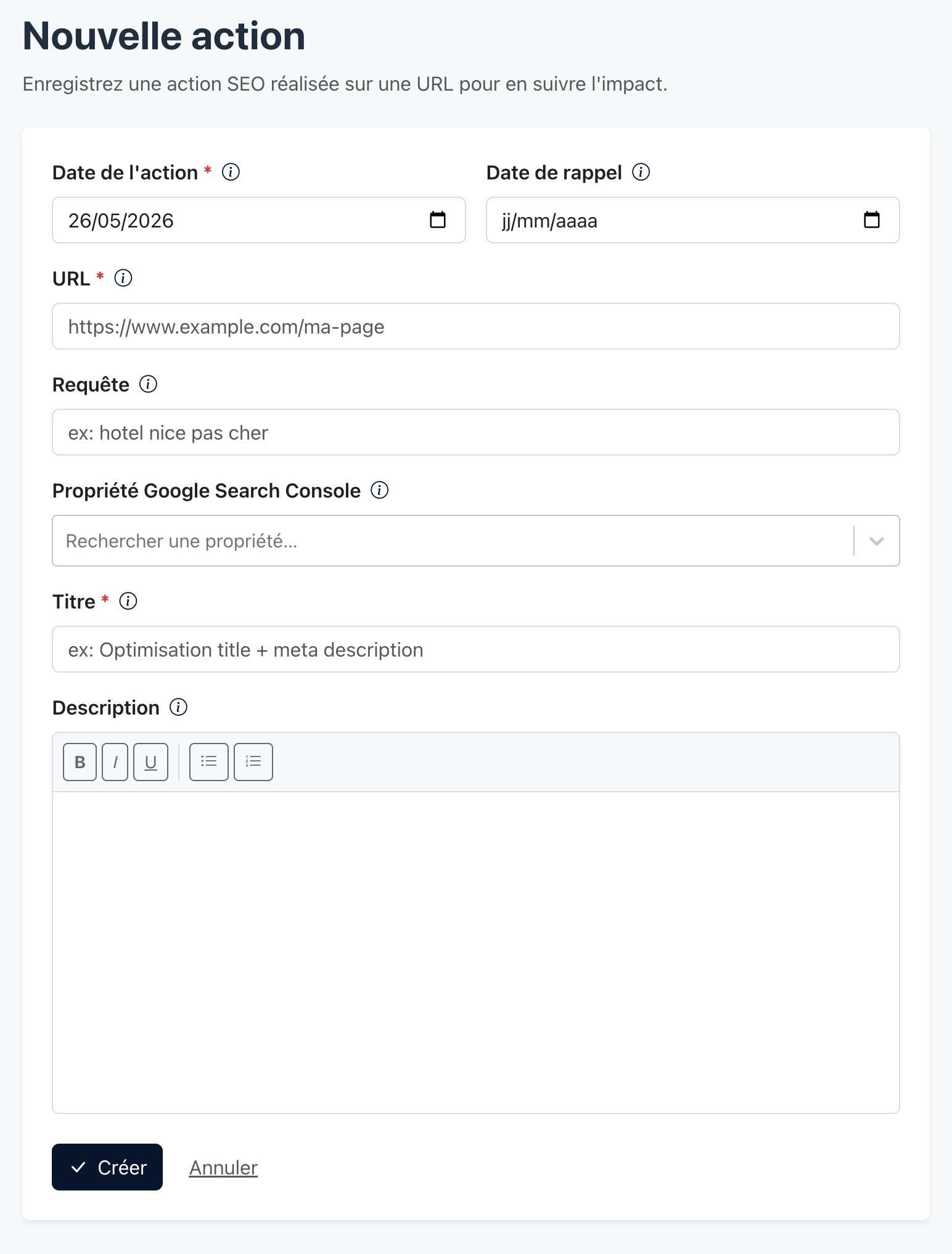
Champ par champ :
- URL : la page sur laquelle vous avez travaillé. C'est elle qui sert d'ancre à la courbe Search Console et au regroupement par domaine dans le listing.
- Requête cible (optionnel) : si l'action vise un mot-clé précis, renseignez-le. Vous pourrez ensuite basculer la courbe sur cette seule requête pour mesurer un impact plus net. Pour notre cas, on laisse vide : la page catégorie ranke sur tout un champ sémantique, pas sur un mot-clé unique.
- Titre : un nom court, lisible plus tard en survol de la barre noire (ex. « Réécriture du title + paragraphe d'intro »). Soyez précis, votre vous-du-futur vous remerciera.
- Description : éditeur de texte enrichi. C'est là qu'on consigne le pourquoi et le comment — ancien title vs nouveau, source de l'idée, paragraphe ajouté, modifications de maillage… Tout ce qui vous aidera, dans six mois, à comprendre ce que vous avez fait.
- Date de l'action : la date réelle de votre intervention. C'est elle qui positionne la barre noire sur la courbe Search Console. Pour une optim passée, mettez la vraie date d'origine — le module accepte parfaitement les dates antérieures.
- Date de rappel (optionnel) : si vous renseignez une date, Horusium vous enverra un e-mail le jour venu pour revenir vérifier l'impact. Pour une action documentée rétroactivement, ce n'est pas utile ; pour une action fraîche, on programme typiquement +3 à +6 semaines (le temps que Google indexe et que les données GSC se stabilisent).
- Propriété Search Console : détectée automatiquement parmi toutes vos propriétés Google connectées. Si vous gérez plusieurs comptes Google (perso, agence, clients), Horusium retrouve la bonne tout seul. Vous pouvez quand même la sélectionner manuellement depuis l'écran d'édition.
On valide, la fiche est créée et prête à être consultée.
Étape 3 — Lire la courbe Search Console en direct
C'est l'écran qui justifie à lui seul l'existence du module. La fiche d'action affiche, sous l'en-tête, la courbe Search Console de la page concernée — clics, impressions, position moyenne et CTR sur la fenêtre choisie (90, 180 ou 365 jours). Et au-dessus de cette courbe, la barre noire verticale de votre action, datée précisément.
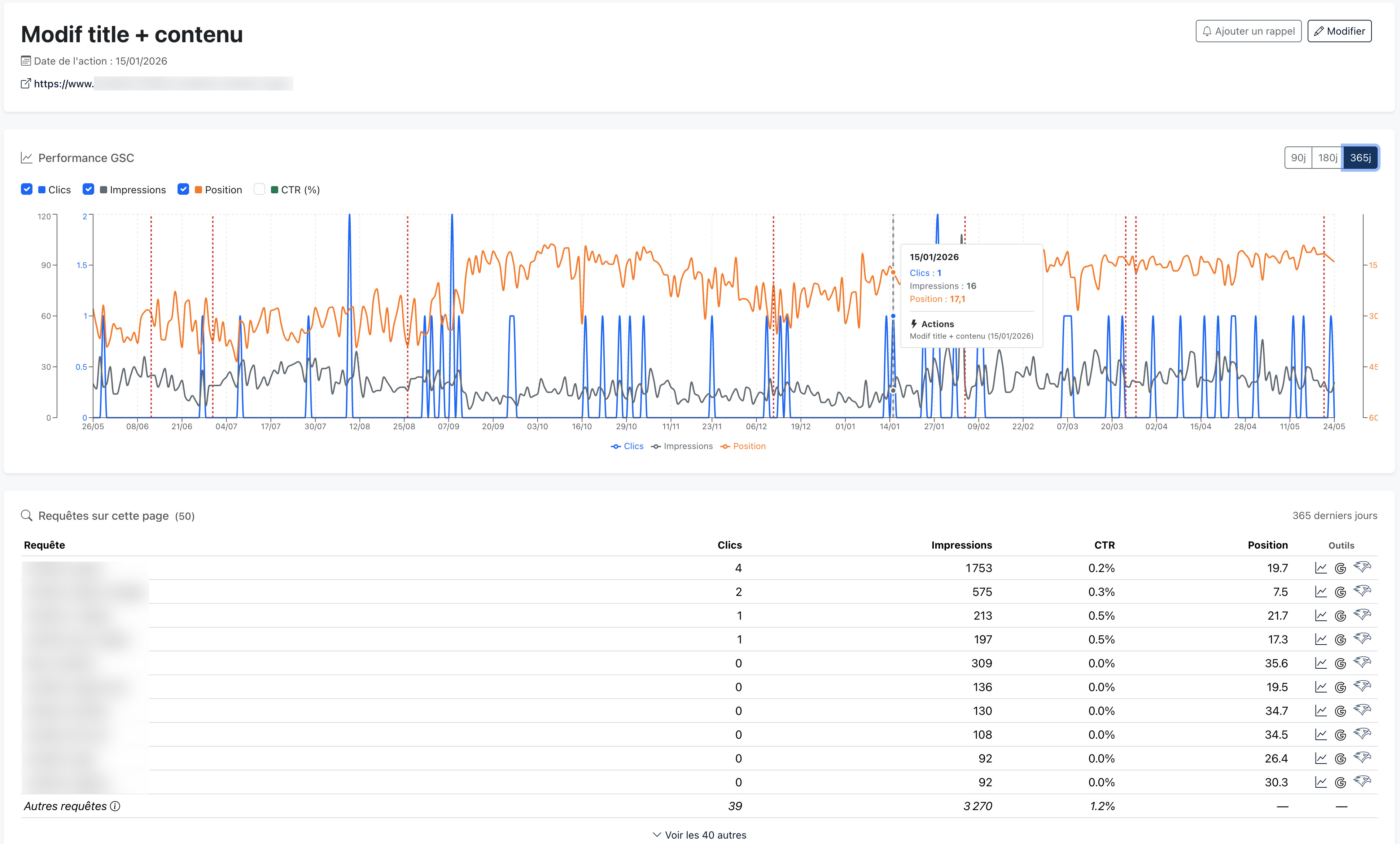
Plusieurs choses se lisent sur ce graphique, dans un certain ordre :
- La barre noire : votre action, à sa date exacte. Au survol, son titre apparaît. C'est l'ancre temporelle de toute votre lecture.
- Les traits rouges en pointillés : les mises à jour Google projetées automatiquement sur la courbe à partir du Google Search Status Dashboard (core updates, spam updates, incidents de ranking ou d'indexation). Au survol, titre et date de l'update. Sans ces marqueurs, on confondrait régulièrement l'effet d'une optim avec l'effet d'un update — ou l'inverse.
- Les trois métriques cochables : clics, impressions, position moyenne (et CTR sur demande). Chaque métrique a sa propre échelle ; on regarde une métrique à la fois pour ne pas mélanger les lectures, ou deux quand on veut juger un rapport (clics par impressions par exemple).
- Le sélecteur 90/180/365 jours : la fenêtre temporelle. Vue large pour repérer une tendance de fond, vue courte pour zoomer sur la période entourant l'action.
Un point important sur lequel il faut être clair : le module ne démontre rien tout seul. Il donne le cadre objectif pour interpréter. Une page qui décolle après une action peut le devoir à l'action, à un update Google favorable, à un backlink fraîchement acquis, à la saisonnalité, ou à la somme de tout ça. Ce que le Suivi Action vous apporte, c'est la possibilité de poser cette discussion sur des faits datés plutôt que sur des souvenirs flous. À vous d'arbitrer ensuite — avec votre connaissance du site et du contexte.
Étape 4 — Zoomer sur une requête précise
Quand l'action vise un mot-clé identifié (et non la page entière), on peut basculer la courbe pour ne suivre que ce mot-clé. Le toggle Filtrer par requête s'active alors au-dessus de la courbe. La page redevient une courbe par requête au lieu d'une courbe par page ; l'impact d'une réécriture ciblée y est souvent bien plus net que sur la moyenne de toutes les requêtes captées par la page.
Sur notre cas, on n'a pas renseigné de requête — la page catégorie capte un large champ sémantique et ranke sur des dizaines de variantes. Le toggle n'apparaît donc pas. Si vous documentez par exemple une réécriture de H1 dictée par une opportunité de Santé SEO sur une requête précise, c'est un réflexe à avoir.
Étape 5 — Programmer un rappel et accumuler la mémoire de la page
Une fois la fiche créée, le travail de pilotage continue dans le temps. Deux mécaniques rendent le module utile au quotidien : le rappel e-mail et l'accumulation d'actions sur une même page.
Le rappel e-mail est tout simple. Si vous avez renseigné une date de rappel, vous recevez à cette date un mail court qui vous invite à revenir consulter la fiche. Si l'effet se fait attendre — parce qu'un update Google a tout reporté, parce que Google a mis du temps à recrawler la page, parce que vous voulez juste une vérification de plus dans un mois — la fiche propose un bouton Reporter le rappel. La modale offre quatre boutons rapides (+1 sem / +2 sem / +1 mois / +3 mois) qui sauvegardent et ferment au clic. C'est rien, mais c'est exactement ce qu'il faut pour qu'un suivi long ne tombe pas dans l'oubli.
L'accumulation d'actions sur la même page est l'autre fonctionnalité-clé. Au fil des mois, une page subit plusieurs interventions : une réécriture de title en janvier, un ajout de FAQ en mars, un nettoyage de maillage en mai. Chaque action est documentée séparément ; sur la fiche de n'importe laquelle d'entre elles, la courbe affiche toutes les barres noires de la page, et une section Actions connexes liste les autres interventions avec leur date et leur titre. Au bout de quelques mois, vous avez la mémoire SEO complète de la page, datée et lisible. Ce type d'historique consultable a une valeur considérable pour les consultants ou les équipes internes qui passent et se relayent sur un même site.
Bonus — Tableau de bord par domaine (mode agence)
Quand on cumule plusieurs sites — en agence, en freelance multi-clients, ou même en interne sur un groupe avec plusieurs marques — la liste Suivi Action regroupe automatiquement les actions par domaine. En haut de page, une rangée de cards (une par domaine, avec son favicon et son compteur d'actions) ; un clic filtre la liste sur ce site uniquement. Pratique pour passer d'un client à l'autre sans recherche manuelle.
Couplé au support multi-comptes Google (vous pouvez connecter plusieurs comptes — votre Google perso, un compte agence, des comptes clients délégués), c'est l'écran qu'on garde ouvert dans un onglet quand on jongle entre plusieurs projets. À chaque action créée, Horusium retrouve tout seul la bonne propriété Search Console parmi tous les comptes connectés, sans que vous ayez à choisir manuellement.
La méthode, en résumé
Trois mouvements seulement, indéfiniment répétables :
- Documenter : chaque optimisation, dès qu'elle est faite (ou en rattrapage d'historique pour les anciennes), va dans une fiche d'action — 30 secondes, gratuit.
- Mesurer : à la date de rappel, ou quand vous repassez sur la fiche, vous lisez la courbe avec les barres noires datées et les updates Google projetés.
- Décider : l'outil ne décide rien à votre place. Mais il donne le matériel objectif pour arbitrer la suite — pousser dans la même direction, ajuster, ou changer de stratégie.
La valeur du Suivi Action n'est pas dans l'outil lui-même — c'est dans la discipline de tout dater. La plupart des consultants SEO le savent depuis longtemps, et la plupart le négligent quand même, parce que le coût de saisie dans un tableur ou un Notion est juste un peu trop élevé. Le module rend cette discipline indolore : la fiche se crée en quelques secondes, et la courbe Search Console est déjà branchée en dessous. Tout le travail de relecture, de mémoire et d'arbitrage en aval devient possible.
Et puisque le module est entièrement gratuit, il n'y a aucune raison de s'en priver — même pour rattraper l'historique d'optimisations déjà passées.